OPCServer:Variablen mit Intouch FS Gateway erstellen: Unterschied zwischen den Versionen
Zur Navigation springen
Zur Suche springen
| Zeile 12: | Zeile 12: | ||
| − | + | ||
| − | + | [[Image:FS gateway OPC Group Object.png|845px]] | |
| − | |||
| − | |||
| − | |||
| − | |||
| − | |||
| − | | | ||
| − | |||
| − | |||
Version vom 29. Oktober 2012, 08:47 Uhr
Variablen mit Intouch FS Gateway erstellen
Um die Variablen mit Intouch FS Gateway verwenden zu können, gehen Sie bitte Schritt für Schritt laut der vorliegenden Anweisung vor.
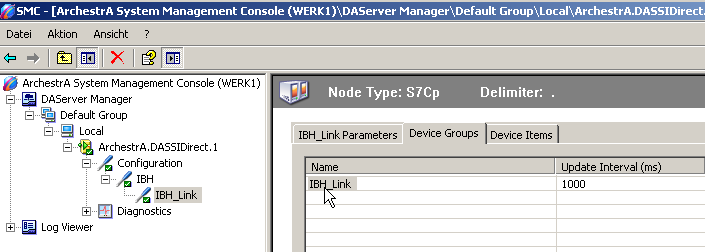
- Starten Sie die System Management Console:
<Start ⇒ Programme ⇒ Wonderware ⇒ System Management Console>


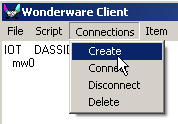
- Danach wird der Wonderware Client konfiguriert:
<Start ⇒ Programme ⇒ Wonderware Factory Suite ⇒ Common ⇒ WWClient>


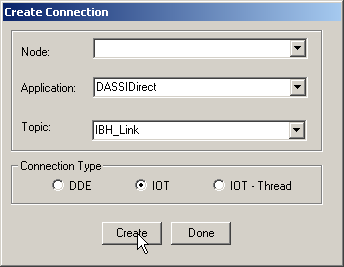
- Das Feld <Node> muss leer bleiben, als <Topic> wird der Device Groups Name verwendet.
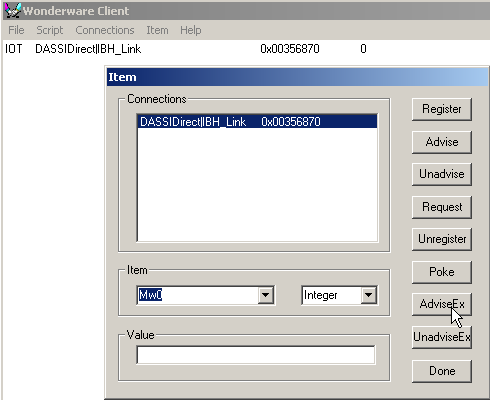
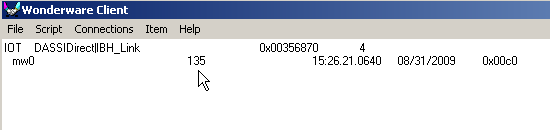
- Nach erfolgreicher Konfiguration werden die gewünschten Items angelegt und über die Schaltfläche <AdviseEX> aktiviert:

- Bei aktiviertem SIDirect DA-Server sollten die konfigurierten Items im Wonderware Client Verbindungsfenster mit aktuellen Werten erscheinen:
